
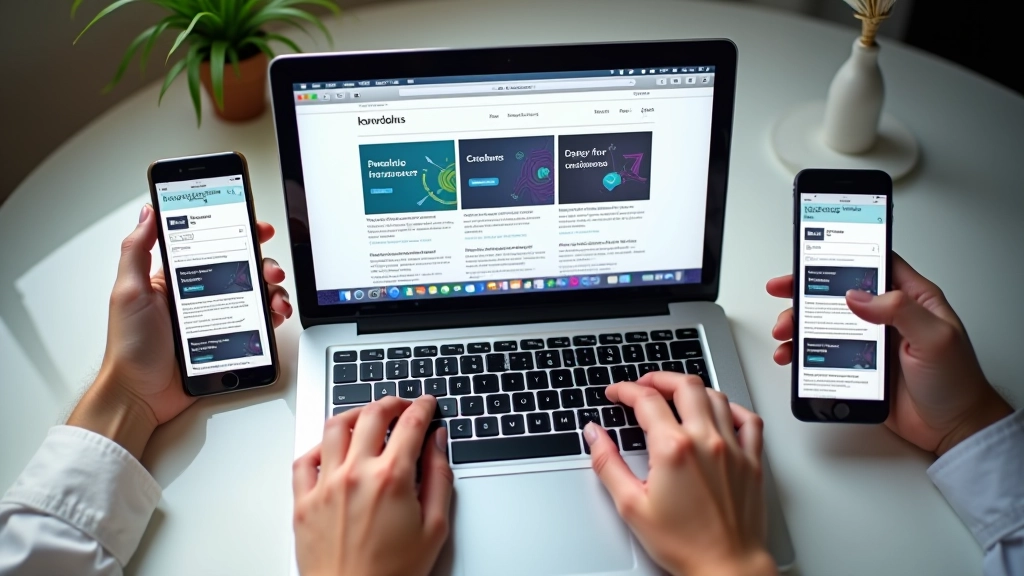
Le Défi de l’Alignement Multi-Appareils
L’alignement, c’est plus que simplement faire en sorte que les éléments ne se chevauchent pas. C’est créer une expérience cohérente où chaque utilisateur — qu’il consulte sur un téléphone de 320px ou un écran ultra-large — voit du contenu correctement positionné. Vous n’allez pas apprécier si votre texte principal s’écoule sous une barre latérale sur mobile, ou si vos images s’étirent de façon bizarre sur tablette.
La bonne nouvelle ? Il n’y a rien de magique à cela. C’est une question de stratégie, de bonnes pratiques CSS, et d’une réflexion claire sur comment votre mise en page doit se comporter à chaque étape. Nous allons explorer comment y arriver.
Les Fondamentaux de la Grille de Douze Colonnes
Une grille de douze colonnes, c’est votre structure de base. Pourquoi douze ? Parce que douze est divisible par 2, 3, 4 et 6. Ça vous donne une flexibilité incroyable pour créer des mises en page variées sans devoir inventer de nouvelles règles à chaque fois.
Votre conteneur principal aura une largeur maximale — généralement entre 1200px et 1440px. À l’intérieur, vous divisez cet espace en douze colonnes égales. Sur mobile, vous n’utiliserez peut-être que quatre colonnes. Sur tablette, six. Sur desktop, les douze colonnes complètes. C’est comme avoir un système de jeu de construction où chaque bloc s’adapte selon le contexte.
Chaque colonne a une largeur en pourcentage (pas de pixels fixes). Une colonne = 8.33%. Deux colonnes = 16.66%. Et ainsi de suite. Ça garantit que votre mise en page s’étire et se rétrécit en douceur, jamais avec des à-coups.
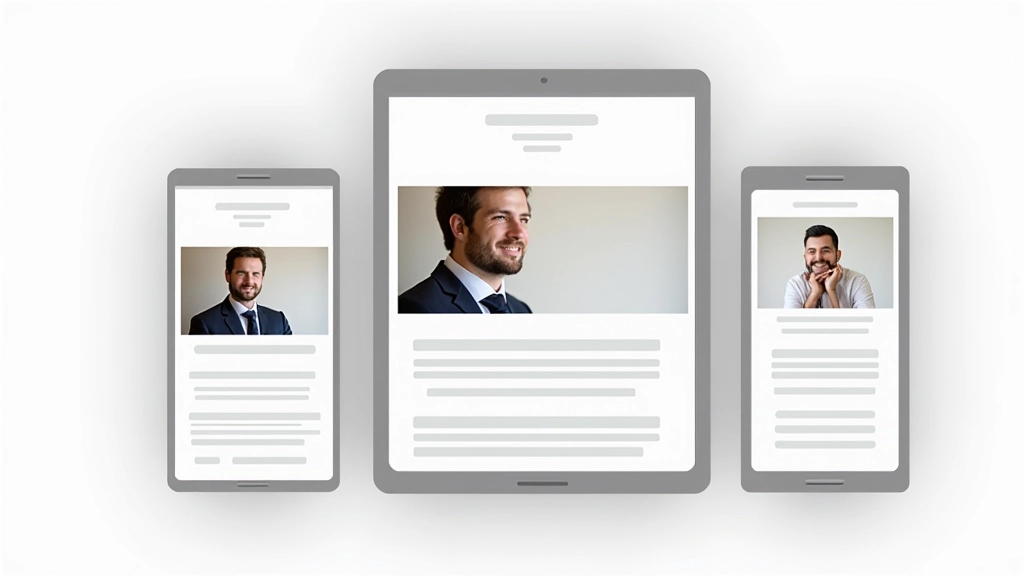
Définir les Points de Rupture Stratégiques
Les points de rupture (breakpoints) sont les moments où votre mise en page change. Ce n’est pas aléatoire. Vous les choisissez en fonction de vos utilisateurs réels et de vos contenus.
Une stratégie courante : 576px (petits mobiles), 768px (tablettes), 1024px (grands écrans). Mais honnêtement ? Vérifiez votre propre audience. Si 80% de vos utilisateurs mobiles sont sur des appareils de 375px à 425px, adaptez vos points de rupture à cela. Ne suivez pas une formule standard juste parce que c’est ce que tout le monde fait.
Chaque point de rupture doit recalculer le nombre de colonnes utilisées, ajuster les espaces, et redimensionner les éléments. Ça semble compliqué, mais avec flexbox et les largeurs en pourcentage, c’est en fait assez naturel.
Conseil Pratique : Les Unités Fluides
Oubliez les pixels fixes pour les largeurs de colonne. Utilisez des pourcentages ou — mieux encore —
calc()
pour combiner pourcentages et gaps. Un exemple :
width: calc((100% - 2rem) / 3)
pour trois colonnes avec un gap de 2rem. C’est l’alignement fluide en action.
Centrer le Contenu Intelligemment
Centrer un conteneur dans sa zone disponible, c’est simplement
margin: 0 auto
. Mais il y a une subtilité : si votre max-width est trop grand par rapport à la largeur disponible, vous vous retrouverez avec d’énormes marges latérales sur petit écran.
Utilisez plutôt
padding-inline
pour créer de l’espace. Quelque chose comme
padding: 0 clamp(1rem, 5vw, 2rem)
— ça donne du padding qui s’adapte entre 1rem sur petit écran et 2rem sur grand écran. Votre contenu respire, peu importe la taille.
Et n’oubliez pas l’alignement vertical. Sur desktop, un bloc de texte à côté d’une image devrait être centré verticalement — pas collé en haut. Utilisez
align-items: center
sur le conteneur flex.

Mobile-First : Commencez par le Plus Petit
Ici c’est crucial : écrivez votre CSS d’abord pour mobile, puis utilisez des media queries pour ajouter de la complexité sur les plus grands écrans. Pas l’inverse.
Sur mobile, c’est simple. Tout s’empile verticalement. Une colonne. Pas de sidebar. Images à 100% de largeur. C’est votre CSS de base. Ensuite, à 768px, vous commencez à créer des mises en page côte à côte. À 1024px, vous déployez toute votre grille.
Pourquoi ? Parce que c’est plus facile. Vous ne vous demandez pas « comment faire en sorte que ça marche sur petit écran ? ». Non, vous construisez directement pour petit écran, et tout le reste est juste une amélioration. Les fichiers CSS sont aussi plus légers parce que vous n’avez pas à réinitialiser des trucs à chaque breakpoint.

Images Responsives : Bien Au-delà de Width: 100%
Oui,
width: 100%; height: auto;
c’est la base. Mais il y a plus. Vous ne voulez pas que votre image se charge à 2000px de large sur un téléphone. C’est du gaspillage de bande passante.
Utilisez l’attribut
srcset
pour fournir différentes versions de l’image selon la taille de l’écran. Ou utilisez des formats modernes comme WebP avec fallback. Et n’oubliez pas
object-fit: cover
si vous avez besoin que l’image remplisse un conteneur de taille fixe sans distorsion.
L’alignement des images, c’est aussi ne pas les laisser déborder.
max-width: 100%
toujours. Et si vous avez une image côte à côte avec du texte, assurez-vous que les deux colonnes prennent exactement la même hauteur.
align-items: stretch
aide à ça.
À Savoir
Cet article couvre les principes fondamentaux de l’alignement multi-appareils. Les implémentations spécifiques peuvent varier selon votre framework ou vos outils. Testez toujours votre mise en page sur des appareils réels — les émulateurs de navigateur sont utiles, mais ils ne remplacent pas un vrai téléphone.
Récapitulatif : Les Trois Piliers
Vous avez les bases maintenant. Retenez ceci : une grille fluide en douze colonnes qui s’adapte par media queries, des largeurs en pourcentage au lieu de pixels fixes, et du centrage intelligent avec flexbox. C’est ça qui maintient l’alignement cohérent.
Le truc, c’est que ça ne se fait pas en un jour. Vous allez tester, ajuster, découvrir que vos images ne s’alignent pas parfaitement sur tablette, et recommencer. C’est normal. Chaque projet est un peu différent. Mais si vous gardez ces principes en tête — mobile-first, pourcentages, flexbox — vous éviterez les pièges courants et créerez une mise en page qui fonctionne vraiment sur tous les appareils.